

快捷键
ctrl + 空格提示快捷键Alt + Insert(Code|Generate…)可以创建类里面任何字段的getter与setter方法ctrl + D复制当前行ctrl + Y删除当前行ctrl + alt + L格式化ctrl + alt + O导包ctrl + alt + 左/右退回到上一次操作的地方ctrl + alt + 上/下将代码向上/下移动一行ctrl + H罗列类的继承关系ctrl + shift + alt + U显示类继承结构图双击shift查找所有的文件ctrl + N查找类ctrl + shift + N文件ctrl + /单行注释ctrl + shift + /多行注释alt + shift + 上下箭头多行注释
必要设置
Maven
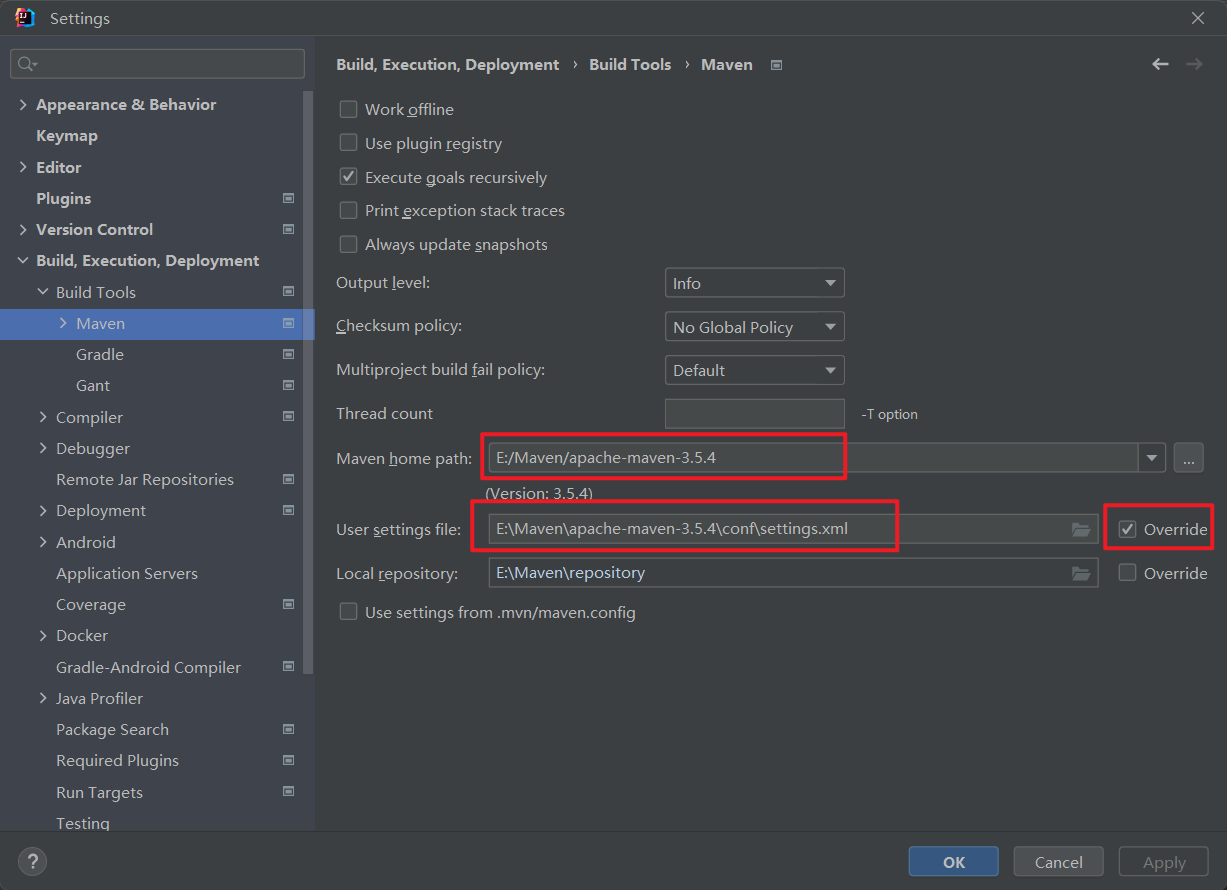
- 配置maven的主目录(当下方显示处Version:版本号说明成功了)
- 配置maven的配置文件,在
maven主目录/conf/settings.xml,然后勾选Override之后,你会发现Local repository变成了maven配置文件内所配置的仓库地址。 - 如果如果想自定义仓库地址,勾选Local repository的Override,然后就可以配置了。
自动编译
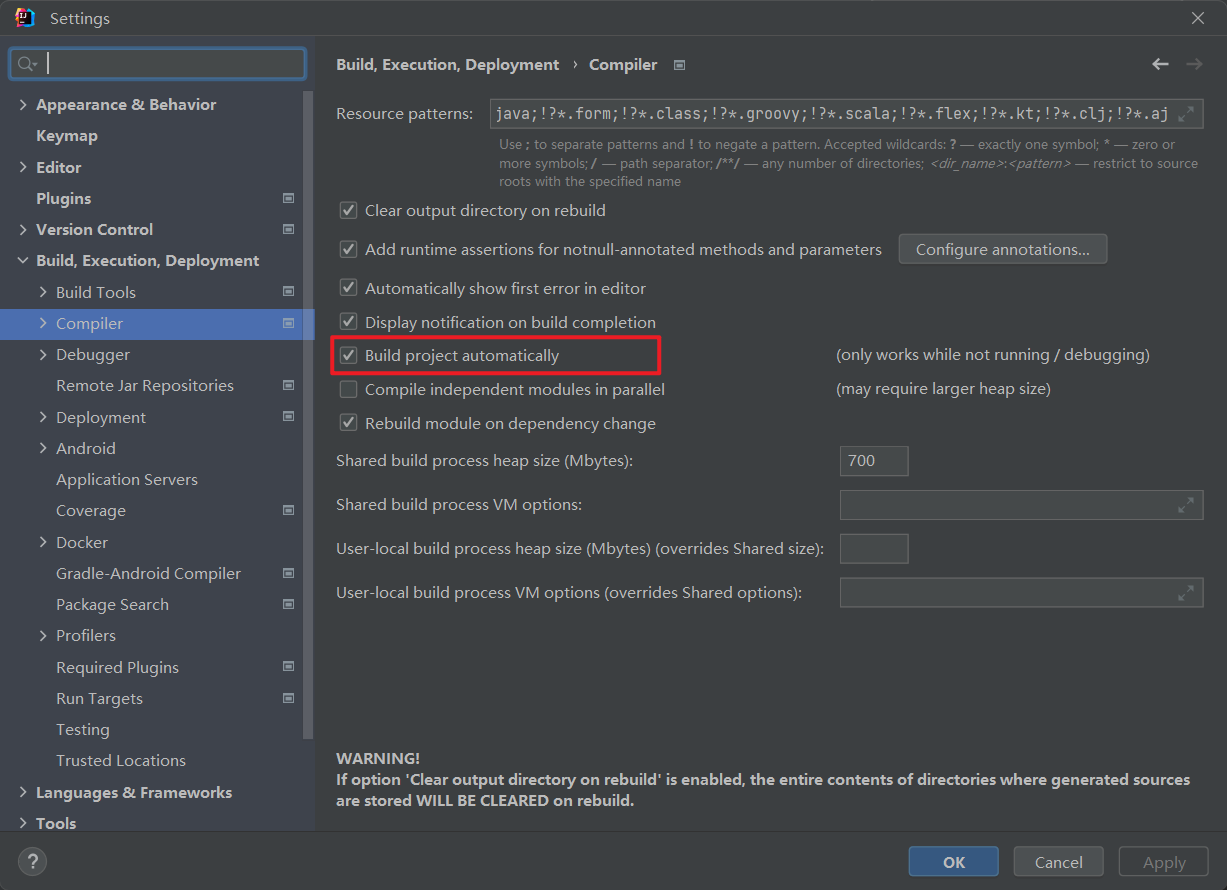
在Compiler中勾选上,就可以开启自动编译,在修改完代码后,会自动进行编译。
关闭自动更新
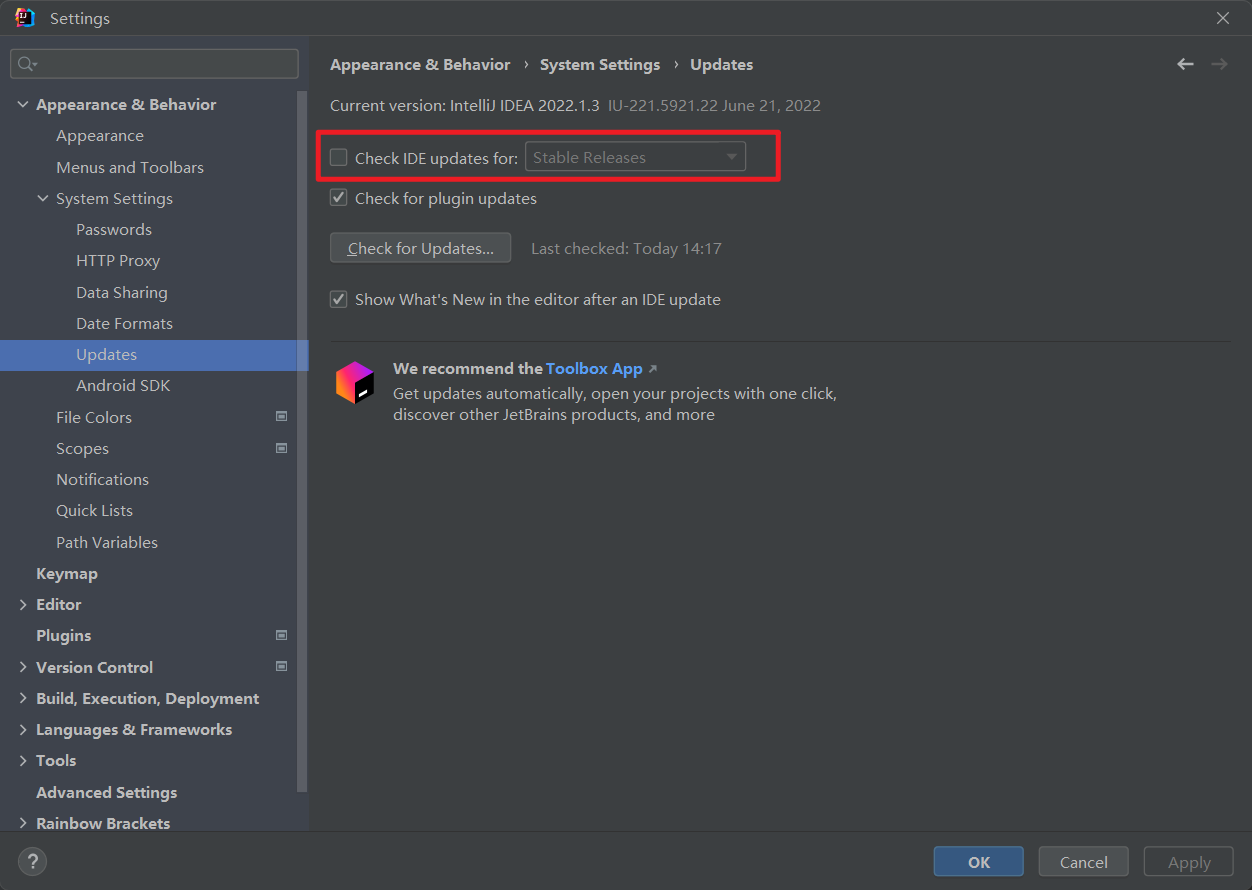
- 点击菜单栏中的
File选项 - 在下拉菜单中选择
Settings选项 - 图片是弹出的弹窗,找到Updates,取消掉图中的勾选
自动接受不信任的证书
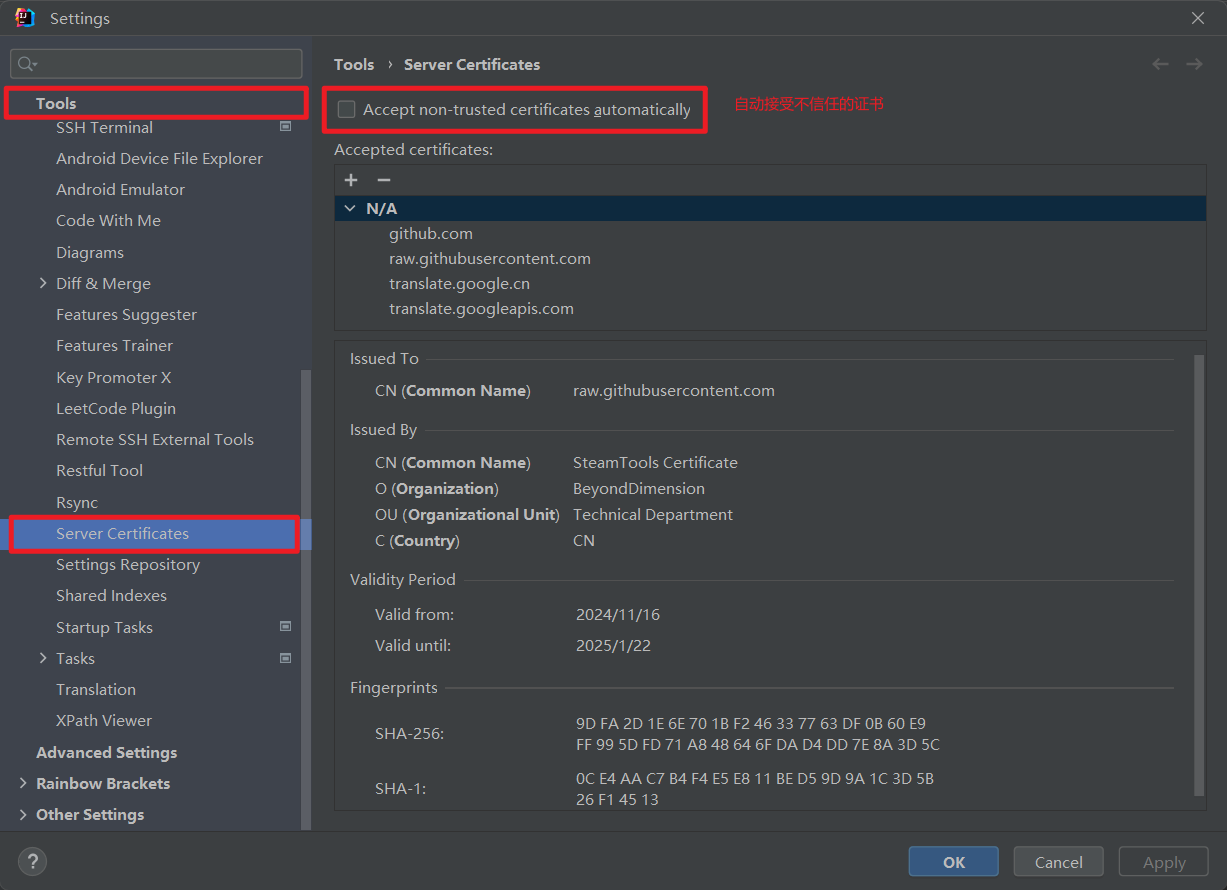
问题:每一次打开idea都会弹出证书确认的弹窗
解决办法:把Server Certificates页面的第一个选型勾选上就可以了
基础设置
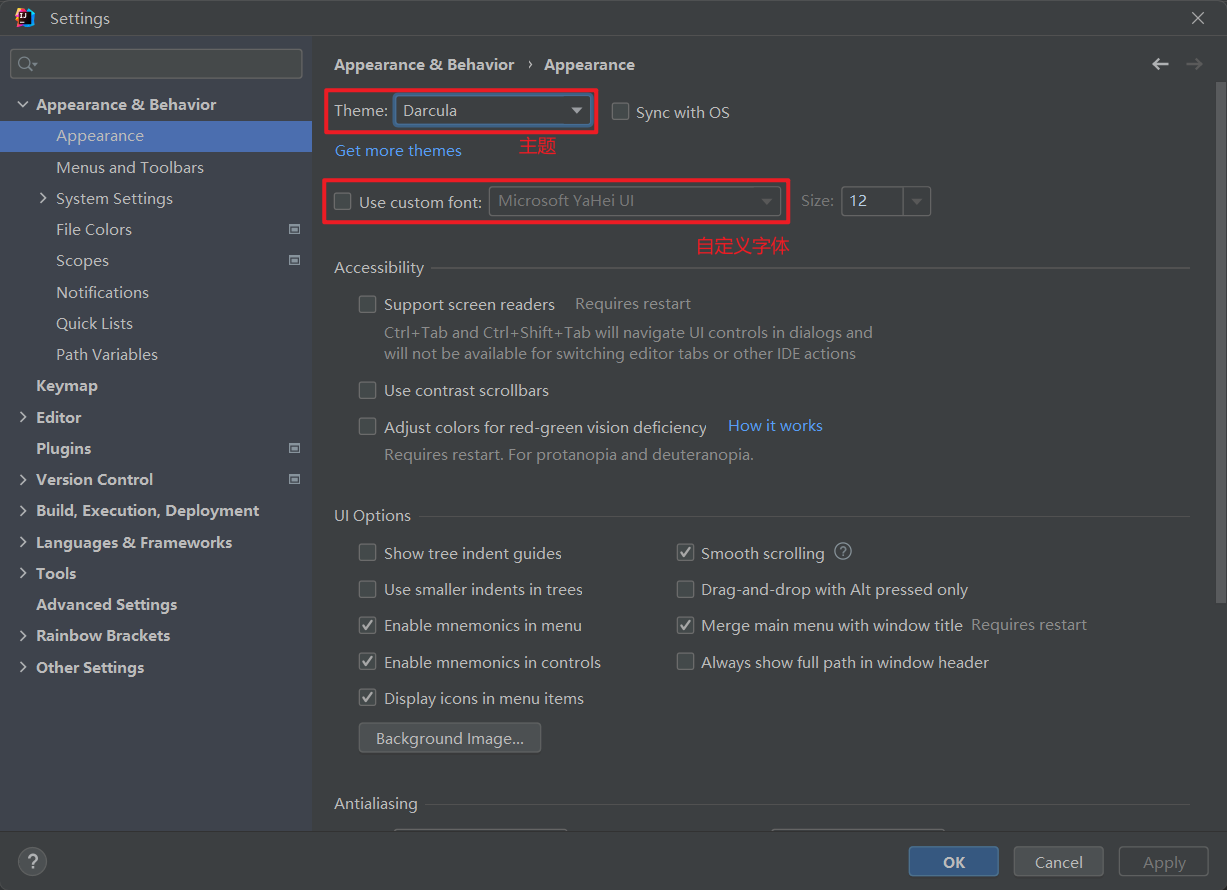
字体和主题
这里可以idea的主题和字体
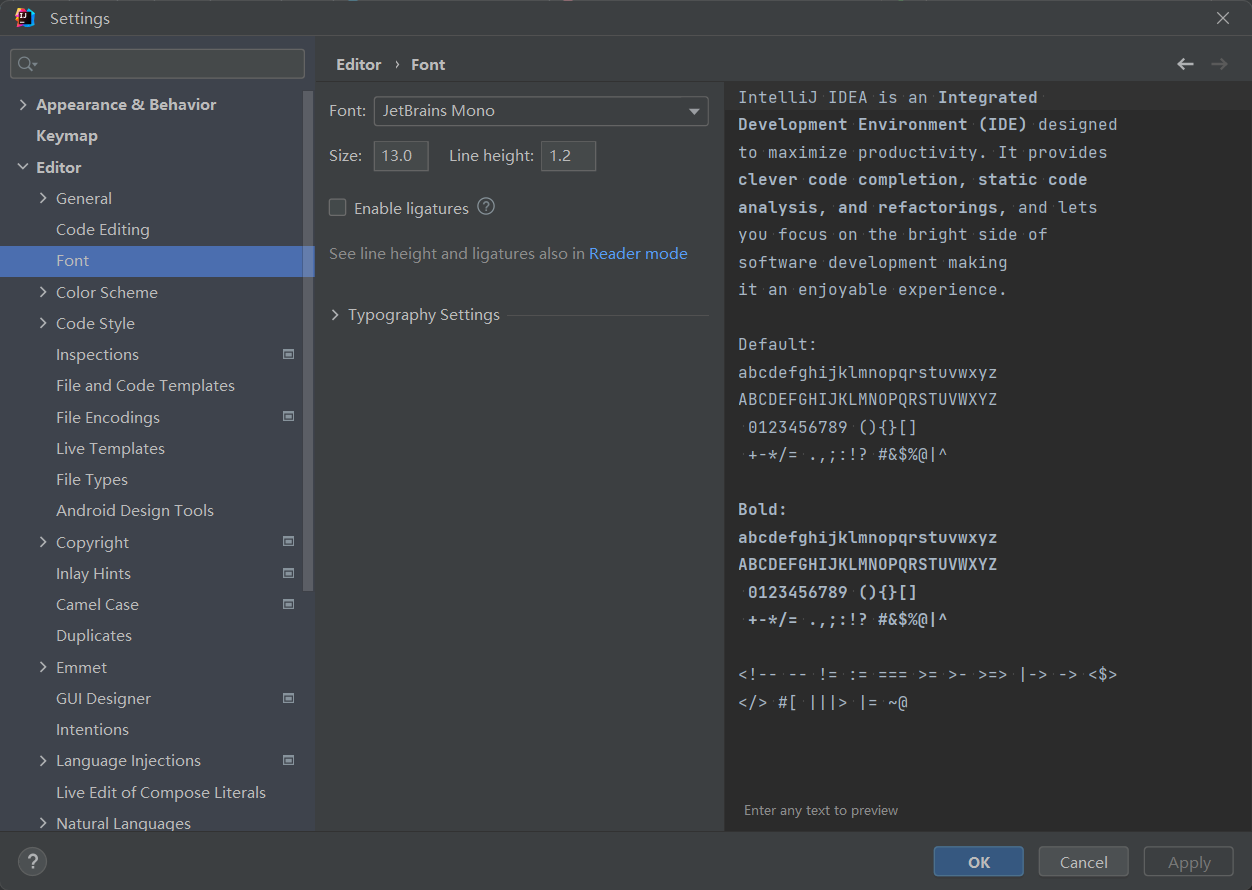
编辑器字体
在font里可以选择合适的字体
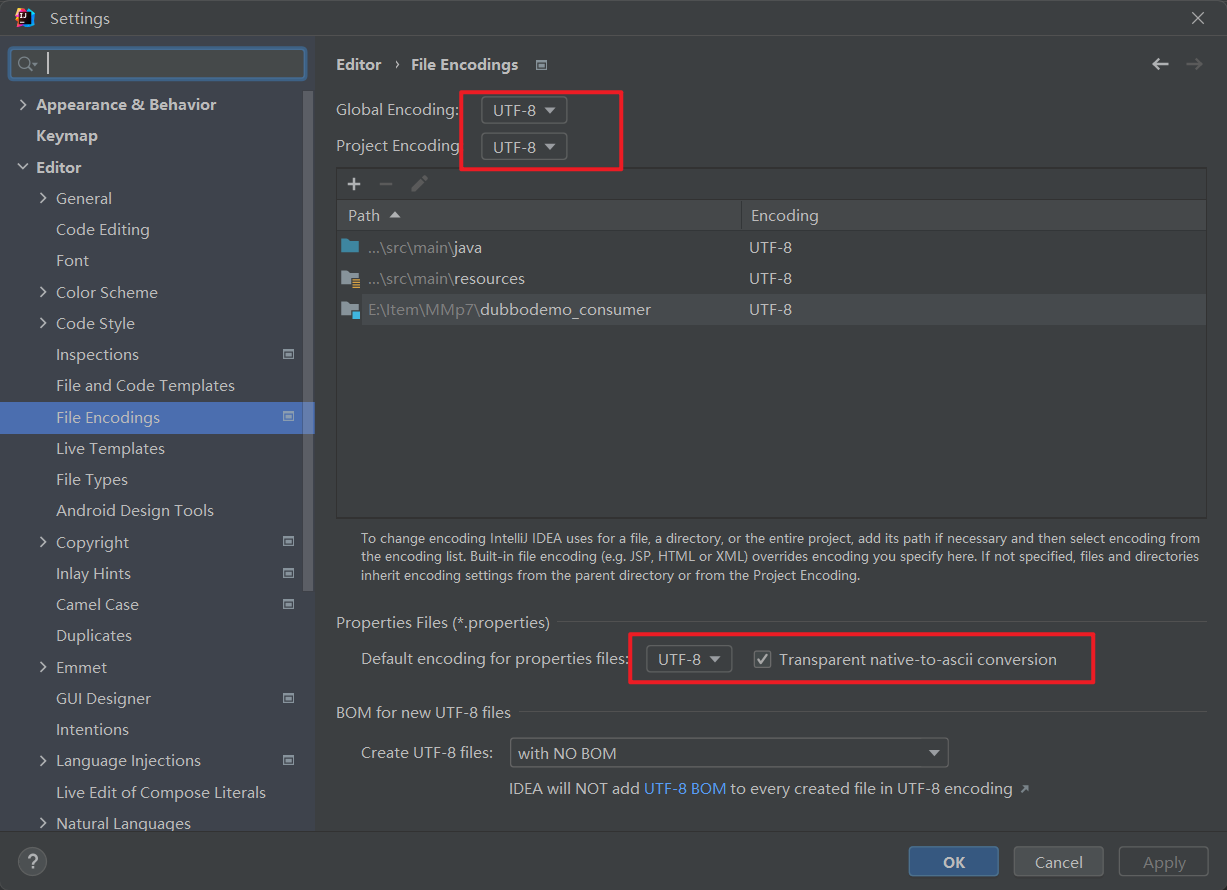
编码
修改编码格式,最下边的一定要勾选
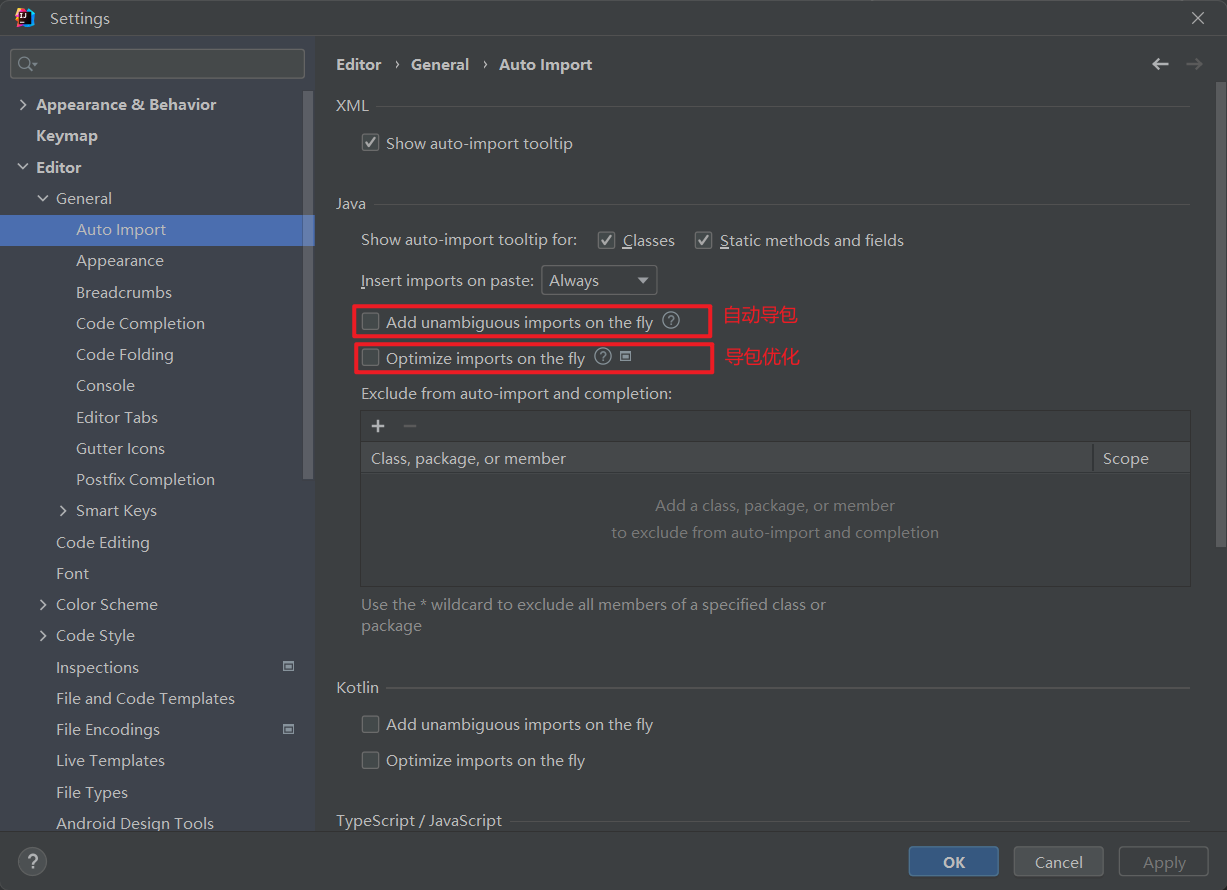
自动导包
自动导包的规则:在编写代码的时候,如果遇到需要导包的情况,而且只有一个包的情况下,会自动导入。
导包优化:自动删除无用的包
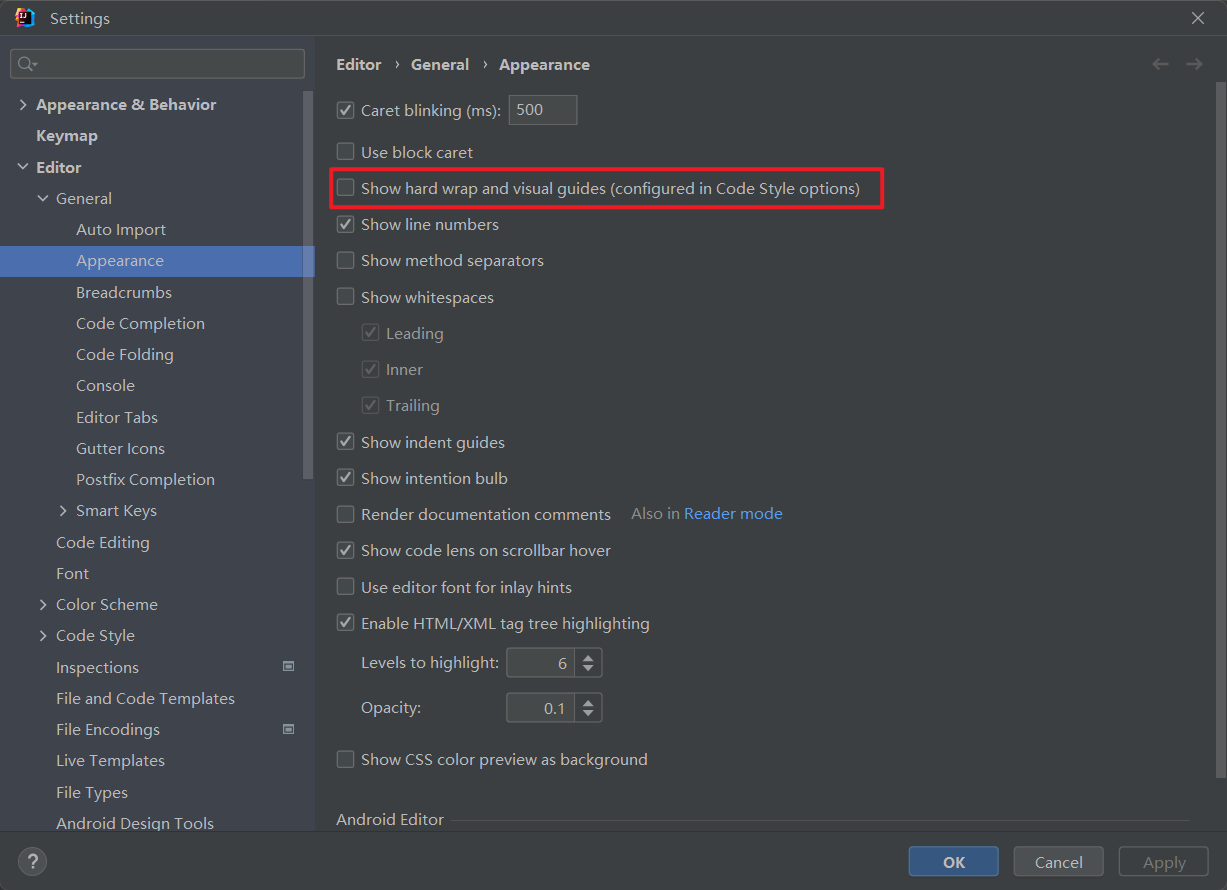
屏幕竖着的分割线
在选项卡栏中双击打开的文件,文件页面会变大,就会看到有一个竖着的分割线。取消下方截图中的选项,竖线就消失了。
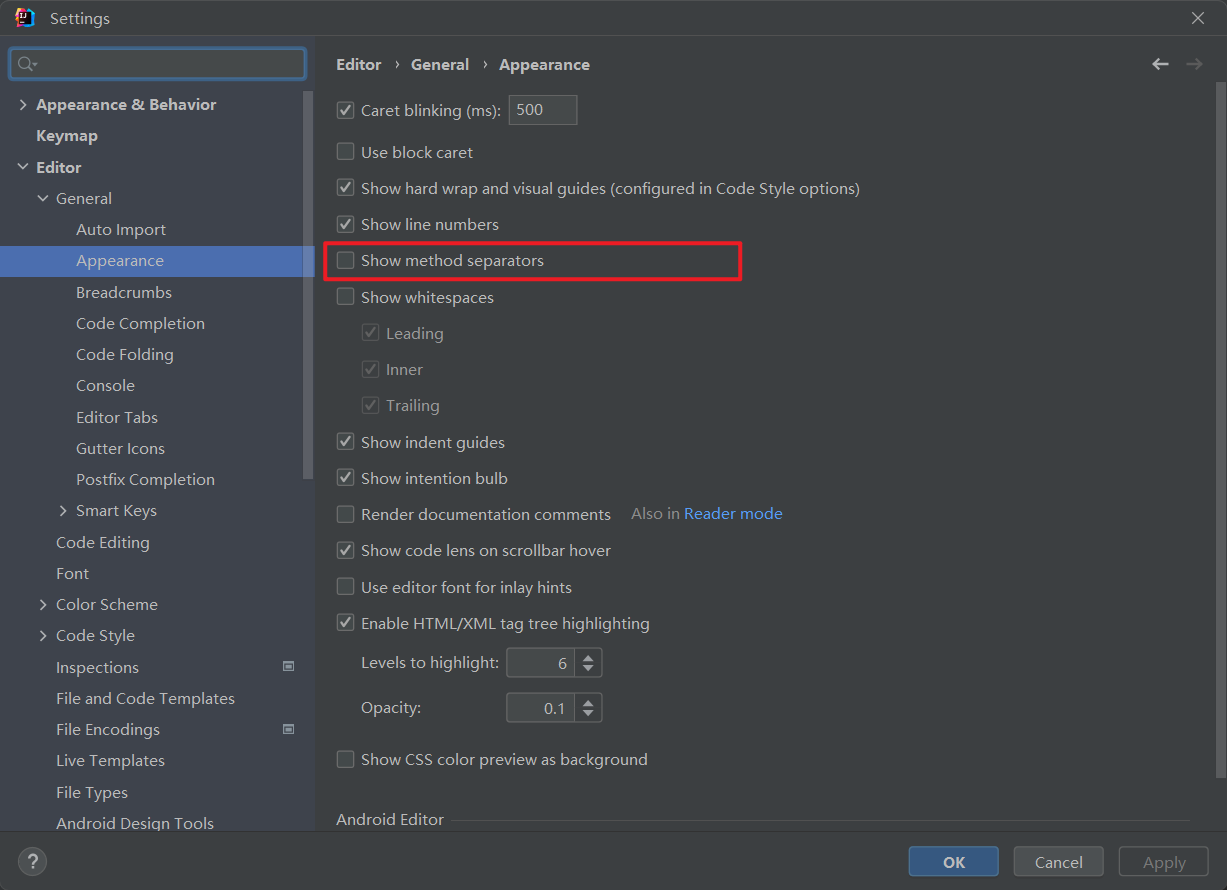
方法之间的分割线
就是方法和方法中间会有一条线,看起来更容易分清楚方法
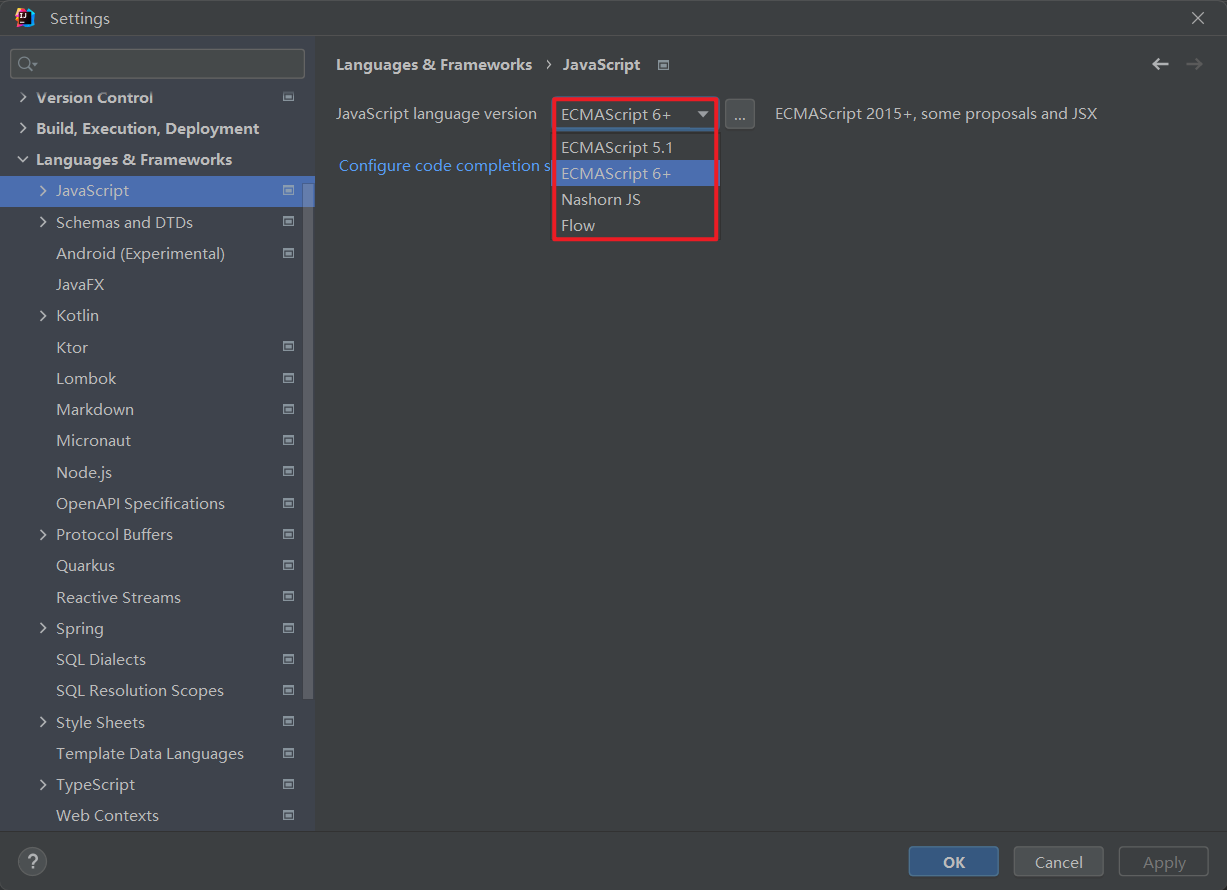
ES6语法支持
下拉框内可以选择语法
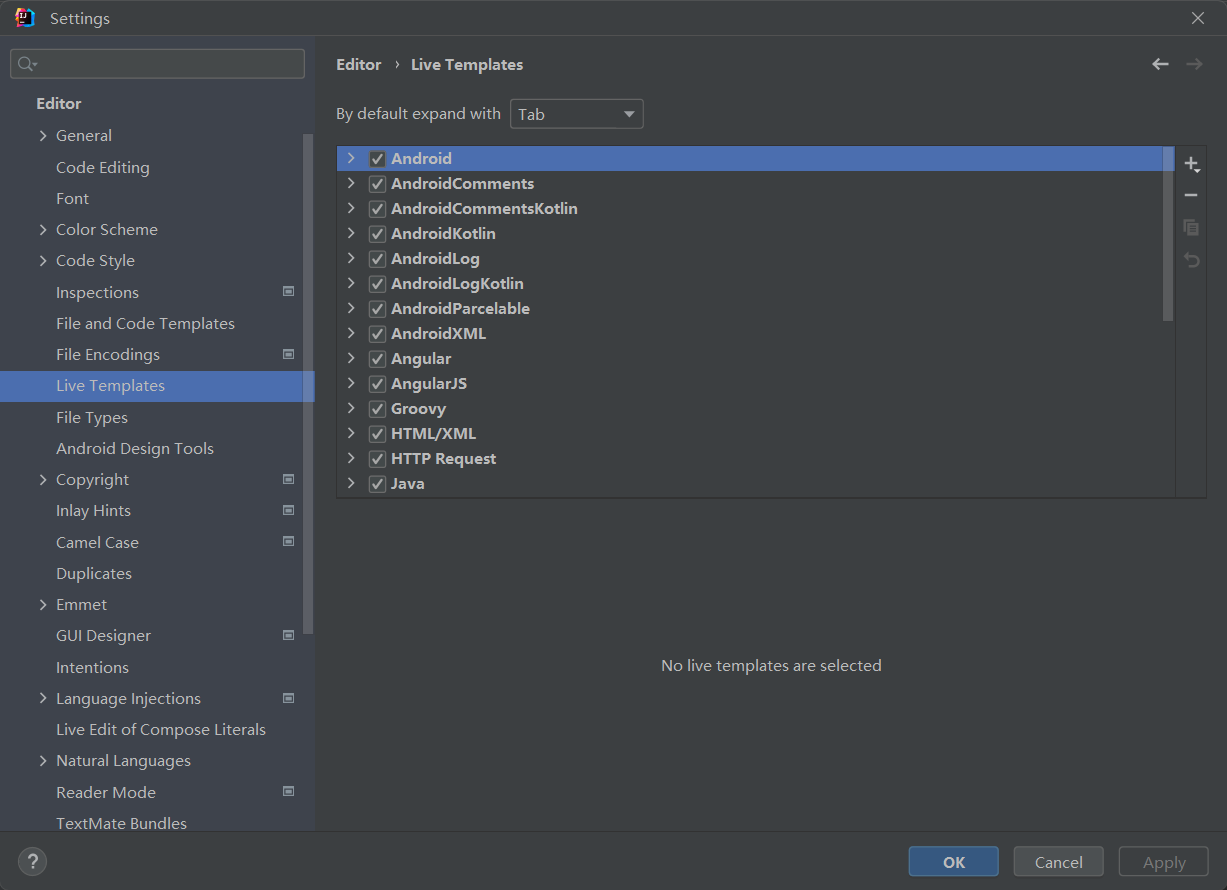
代码补全模板
第一种玩法
 第二种玩法
第二种玩法
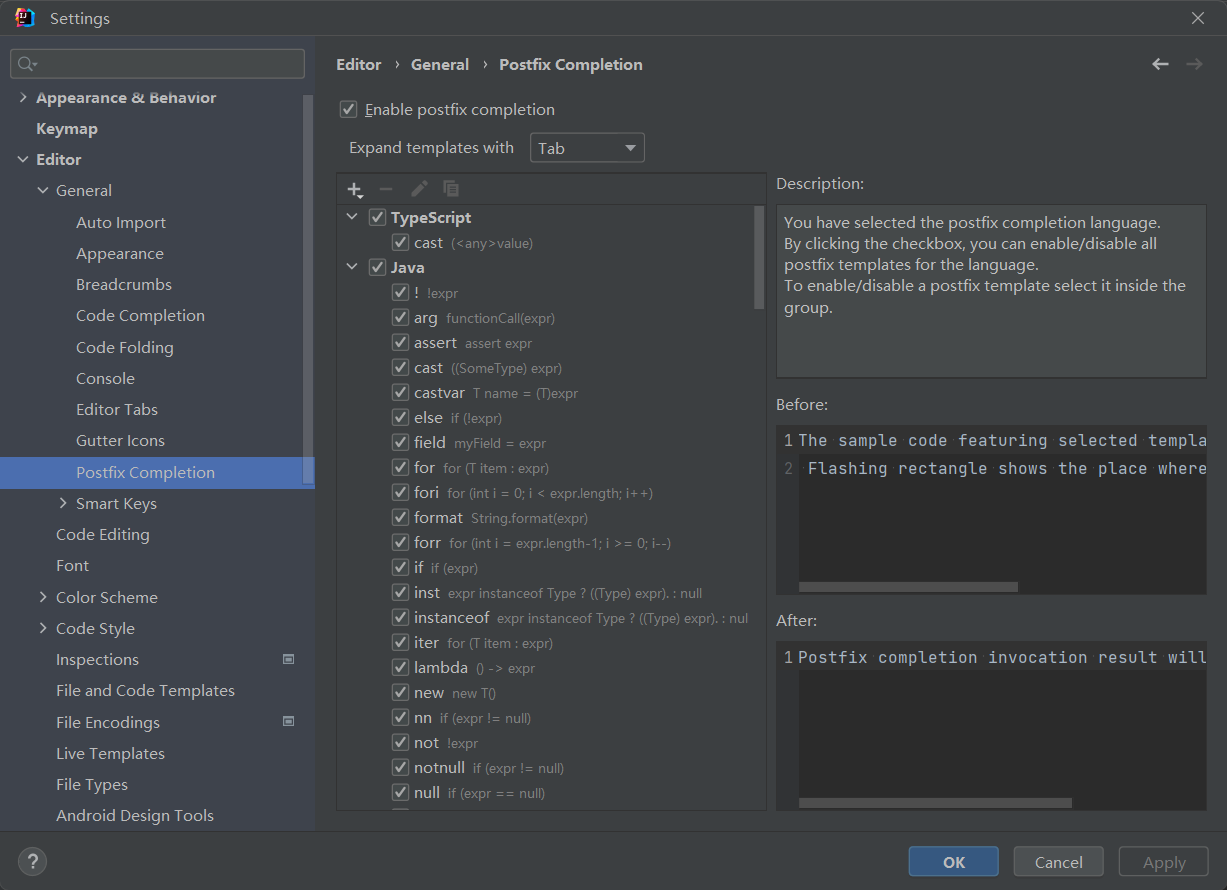 通过后缀的方式实现代码自动补全,常见的:
| 代码 | 效果 |
|---|---|
| psvm | 自动生成main函数 |
| .var | 自动为对象生成声明 |
| sout | 输出:System.out.println() |
| .if | 生成if判断 |
| .for | 生成循环,默认是高级for |
| fori | 用普通for进行遍历 |
| .try | 生成try … catch |
打开springboot的run dashboard
先看下run dashboard是什么:
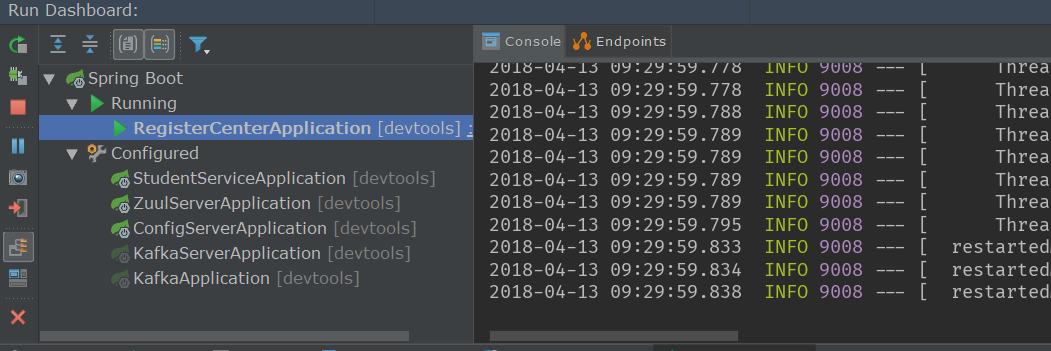 可以看到,这里可以同时显示多个springboot项目,非常方便。
默认情况下,idea的run dashboard是关闭的,当检测到你有多个springboot项目时会弹出提示框,询问是否打开。
如果我们想要自己打开,需要修改配置。
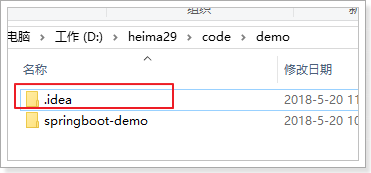
在你的idea的项目目录中,有一个.idea目录:
其中,有一个workspace.xml:
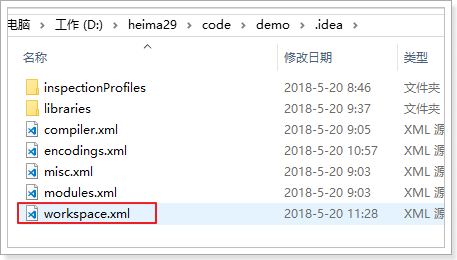
打开,搜索Rundashboard,找到下面这段:
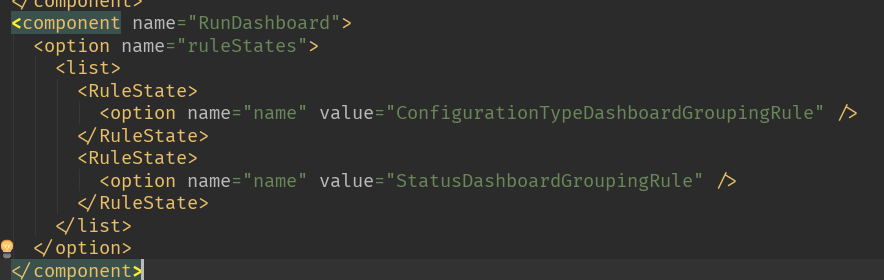 然后在Component中添加下面的内容:
<option name="configurationTypes">
    <set>
        <option value="SpringBootApplicationConfigurationType" />
    </set>
</option>